
在 CAD 批量打印图纸时,文件名的规范与统一直接影响后续文件管理效率,机械设计中批量输出零件图,需以 “零件编号 + 零件名称” 作为文件名,方便后续检索。但你是否常遇到这样的困扰:使用 CAD 批量打印功能时,软件默认按 “图纸 1”“图纸 2” 这类模糊名称保存,需手动逐个修改,耗时又易混淆;想按图层名、视图名或自定义规则批量命名,却找不到对应的设置入口;甚至因文件名混乱,后续查找特定图纸时需逐一打开核对,严重拖慢工作节奏?想要让批量打印的图纸自动按规范命名,减少后续整理工作量,接下来就为大家详细介绍具体操作方法。
问题描述:
使用智能批量打印功能,输出为PDF文件,如何为输出的文件指定文件名?
步骤指引:
1.点击CAD软件菜单【文件-智能批量打印】(【ZWPLOT】命令),打开批量打印对话框,正常设置参数。
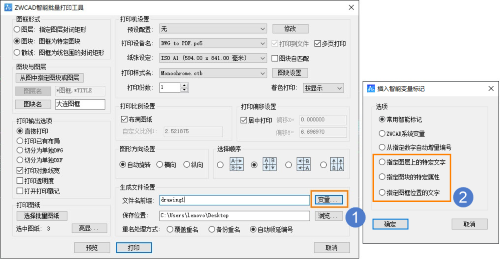
2.在【文件名前缀】设置里,删除默认的前缀,点击【变量】按钮,这里主要有两种指定文件名的方法:
【指定图层上的特定文字】,选定作为文件名的单行文字,并指定文字位置,文件输出时会自动抓取对应位置的文字作为文件名。
【指定图块的特性属性】,需要设置的文件名文字作为块属性存在,指定该文字所在的块和块属性。
【指定图框位置的文字】,依据图框范围,指定文字作为文件名,可指定相对图框的固定位置,也可对每个图框单独指定文字位置,部分版本仅能识别单行文字。
以上就是本文的全部内容,希望对大家有所帮助。
- BIM学习群
- 微信扫一扫
-

- 微信公众号
- 微信扫一扫
-


